Resposta curta: template é o modelo de mensagem que você cadastra na Meta, manda para análise e, depois de aprovado, usa para falar com quem não te mandou mensagem nas últimas 24 horas. O caminho mais fácil é pelo painel: portfólio empresarial, contas do WhatsApp, a conta que você usa, gerenciador do WhatsApp, gerenciar modelos, criar modelo. Ali você escolhe a categoria (marketing, utilidade ou autenticação), dá um nome, monta cabeçalho, corpo e rodapé, adiciona as variáveis com exemplo obrigatório, coloca os botões e clica em enviar para análise. Pela API também dá, e vale quando o seu sistema é que cria os templates. Antes de qualquer envio, é preciso forma de pagamento cadastrada: template é mensagem paga.
Principais pontos
- A categoria é a decisão que custa dinheiro. É a finalidade da mensagem que determina a categoria, e a categoria determina o preço por mensagem entregue.
- A Meta lê o conteúdo completo e pode reclassificar. Marketing cadastrado como utilidade tende a voltar para marketing, e a diferença é de quase dez vezes no valor da mensagem.
- Toda variável precisa de exemplo. O editor não deixa enviar para análise sem ele, e variável nomeada é mais fácil de conferir do que numerada.
- A imagem do cabeçalho é só exemplo. No envio você manda a imagem de novo, e no editor ela precisou ser quadrada, de 500 por 500.
- Coloque um botão que faça a pessoa responder. Template entregue e ignorado é o que a Meta tende a ler como spam, e o template em si não abre a janela de 24 horas.
Antes de começar: a forma de pagamento
Template é mensagem cobrada pela Meta, e sem meio de pagamento cadastrado o envio não acontece. O cartão fica no portfólio empresarial, em contas do WhatsApp, no número, dentro de configurações do pagamento, e é dali que a Meta debita. À Datafy você paga a conexão do número.
Confira isso antes do primeiro modelo, porque falha de pagamento não aparece como erro na hora do envio: a requisição pode ser aceita com HTTP 200 e um identificador, e a falha chega depois no webhook de status. Os preços da Meta estão aqui.
Passo 1: chegar em gerenciar modelos
No portfólio empresarial, abra as configurações, clique em contas do WhatsApp, escolha a conta que você usa e clique, na parte de baixo, em gerenciador do WhatsApp.
Dentro dele, clique em gerenciar modelos. Templates que você já tem aparecem nessa lista, com o status de cada um. Clique em criar modelo.
Passo 2: escolher a categoria
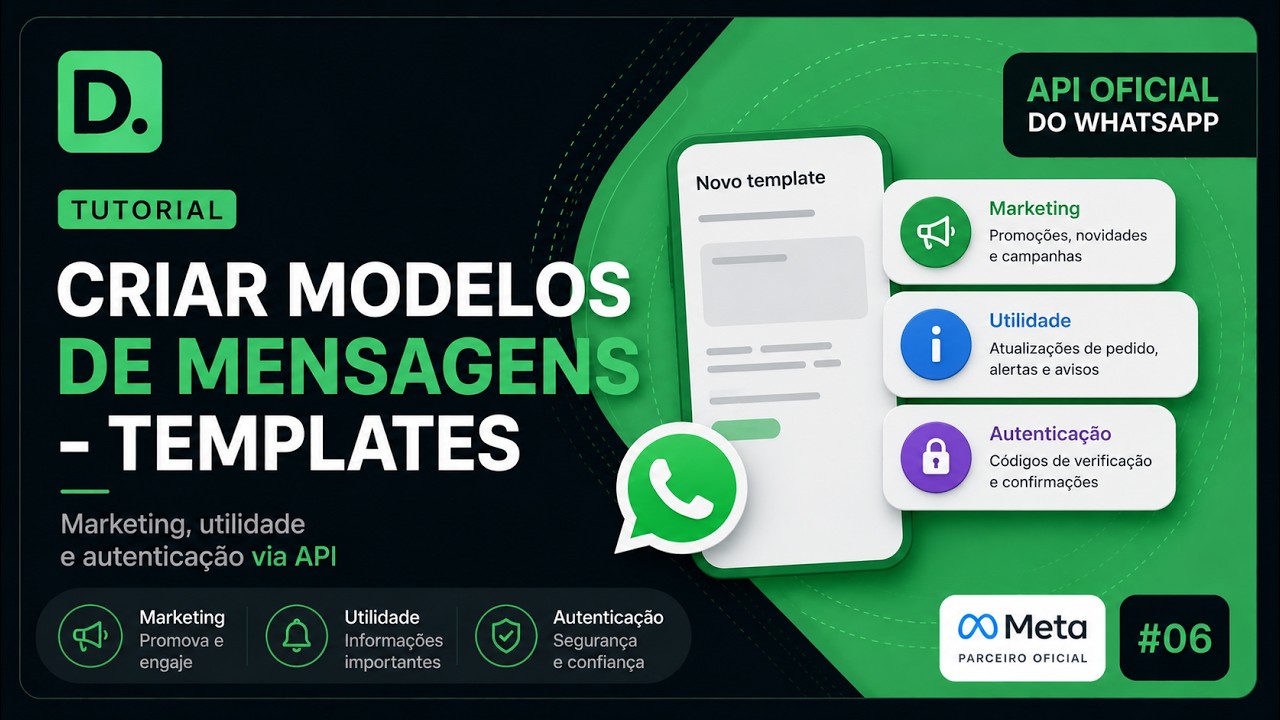
A primeira tela pede a categoria de mensagem, a decisão mais importante aqui. São três, e a finalidade determina qual é a sua.
| Categoria | Para que serve | Exemplo |
|---|---|---|
| Marketing | Apresentar produto, divulgar campanha, incentivar compra | "Olá, Camila! Temos uma oferta especial para você. Use o cupom PASSOLEVE e aproveite até sexta-feira." Imagem da campanha no cabeçalho, cupom e validade como variáveis, botão Ver oferta |
| Utilidade | Informar o andamento de algo que o cliente já pediu, sem oferta comercial | "Olá, Rafael. O reparo da ordem de serviço 7539 foi concluído. Você já pode retirar seu equipamento na unidade Centro." Nome, ordem e unidade como variáveis, botão Consultar ordem |
| Autenticação | Código de uso único numa verificação de identidade | "482731 é seu código de verificação. Para sua segurança, não compartilhe esse código." Código como variável e botão Copiar código |
A categoria participa da cobrança, e é por isso que existe a tentação de cadastrar marketing como utilidade para pagar menos. Não funciona. A Meta avalia o conteúdo completo do modelo e pode mudar a categoria sozinha. Nas palavras de Israel Henrique, CTO da Datafy: "às vezes a meta percebe isso e ela muda automaticamente a categoria. E aí acontece que você acha que vai pagar um valor, você acaba pagando 10 vezes mais porque você não é avisado, ela simplesmente muda."
O caso de fronteira mais comum não é nem má-fé: é a atualização de pedido que também oferece um desconto. Ela mistura serviço e promoção, e pode acabar em marketing. Se o texto informa e vende, escolha marketing e faça a conta com o valor de marketing.
Escolha a categoria e clique em avançar.
Passo 3: nome e idioma
Dê um nome ao modelo e escolha o idioma. Duas regras economizam tempo depois: o nome não pode se repetir na conta, porque é ele que identifica o template no envio, e não pode ter espaço. Use minúsculas, sem acento, separando com sublinhado, como confirmacao_agendamento.
Passo 4: o cabeçalho
O editor mostra a opção adicione um cabeçalho, corpo de texto ou rodapé. O modelo tem três componentes: cabeçalho, corpo e rodapé.
No cabeçalho você escolhe entre texto e mídia:
- Texto. Um título curto, como "Confirmar consulta". Ele aparece na prévia enquanto você digita e aceita uma variável, útil quando você quer o nome da pessoa no topo.
- Imagem. Ao subir a imagem no editor, ela precisou ser quadrada, 500 por 500, e fora dessa proporção o arquivo não foi aceito. Fica a ressalva: é comportamento observado no editor, e não localizamos essa exigência na documentação pública da Meta.
E o ponto que causa mais erro depois: a imagem que você sobe aqui é só exemplo, para a Meta analisar o modelo. No envio, o corpo da requisição precisa trazer uma imagem de novo. Como isso aparece no envio.
Passo 5: o corpo e as variáveis
No corpo você escreve o texto. Onde entra um dado que muda a cada envio, clique em adicionar variável.
Ao criar a variável, o editor pede o tipo: nomear ou numerar. Nomear é mais fácil de conferir, porque você lê nome_usuario em vez de {{1}} e sabe o que vai ali. Se escolher número, todas as variáveis daquele modelo passam a ser numéricas.
Logo abaixo, o editor pede um exemplo para cada variável, e isso é obrigatório. Sem ele, o modelo não vai para análise. O exemplo também alimenta a prévia: preenchendo "João Pedro", a prévia mostra a frase inteira montada, do jeito que o cliente vai ver.
Na prática, um corpo de utilidade fica assim no editor e assim na tela do cliente:
- Modelo:
Olá, {{nome_usuario}}. O equipamento da ordem de serviço {{numero_os}} está pronto para retirada na unidade {{unidade}}. - Preenchido:
Olá, Rafael. O equipamento da ordem de serviço 7539 está pronto para retirada na unidade Centro.
Você pode colocar quantas variáveis quiser, desde que cada uma tenha exemplo. E não é preciso criar um template por cliente: o modelo aprovado é reutilizado, trocando só os valores.
Passo 6: o rodapé
O rodapé é texto curto e fixo, sem variável. É onde entra o nome da empresa, como "Clínica Saúde", ou um aviso de validade, como "Promoção até o fim do mês".
Passo 7: os botões
Em botões, você escolhe entre personalizado (resposta rápida, que devolve o próprio texto do botão) e botões de ação, como o de URL, em que você escreve o texto e cola o link de destino.
Dois botões personalizados como "Sim" e "Cancelar" resolvem a maioria dos templates de confirmação. E a razão para incluí-los não é estética:
"É sempre importante você fazer com que o usuário responda a você, mesmo que você coloque aqui uma opção assim, não quero mais receber mensagens. Aí ele vai clicar e vai responder. Porque se ele não responder você, a meta pode entender que você está fazendo spam."
O botão de saída também é engajamento: quem clica em "não tenho interesse" respondeu, e ainda te disse quem tirar da lista. Por que isso pesa no bloqueio do número.
Passo 8: enviar para análise
Clique em enviar para análise. O modelo entra na lista com o status de análise, e a aprovação pode sair na hora ou levar até um dia. Nada impede você de criar outros modelos enquanto o primeiro está pendente: a lista mostra cada um com o seu status.
O que a categoria faz no fim do mês
A cobrança da Meta considera as mensagens entregues, a categoria e o país do destinatário. Requisição aceita com identificador não é mensagem entregue nem cobrada. Referências para o Brasil, por mensagem entregue: R$ 0,32 em marketing, R$ 0,035 em utilidade e R$ 0,035 em autenticação.
Cem mensagens de marketing entregues ficam em torno de R$ 32,00. As mesmas cem, em utilidade, em torno de R$ 3,50. É essa distância que explica por que a reclassificação dói tanto.
E a janela de atendimento muda a conta em um caso só:
| Quando | O que acontece na cobrança |
|---|---|
| Template de marketing, janela aberta ou fechada | Cobrado por mensagem entregue |
| Template de autenticação, janela aberta ou fechada | Cobrado por mensagem entregue |
| Template de utilidade, fora da janela | Cobrado por mensagem entregue |
| Template de utilidade, dentro da janela, até 30/09/2026 | Sem cobrança |
| Template de utilidade, dentro da janela, a partir de 01/10/2026 | Passa a ser cobrado |
Os valores são referência para planejamento: o efetivo depende da tabela vigente, da moeda de cobrança e das condições da conta, e não têm relação com o plano da Datafy. O que muda em outubro de 2026.
O template não abre a janela de 24 horas
Enviar o modelo não libera mensagens livres: a janela de atendimento abre quando a pessoa responde.
| Depois do envio | O que acontece com a janela |
|---|---|
| Template entregue ou lido, cliente não responde | Continua fechada, e novos envios só com template |
| Cliente responde ao template | Abre 24 horas contadas da resposta, e mensagens de serviço ficam liberadas |
| Cliente manda outra mensagem durante o atendimento | As 24 horas passam a contar dessa nova mensagem |
Quem renova o prazo é sempre o cliente. Resposta de atendente, de bot ou de automação não aumenta a janela.
Criar pelo painel ou pela API
A recomendação da Datafy é criar pelo painel da Meta, e vem de quem vende API: é mais fácil e você vê a prévia enquanto monta. Pela API vale num SaaS em que cada cliente cadastra os próprios modelos.
Pela API, você precisa do token e do waba_id. Quem só tem o token descobre os identificadores aqui:
GET https://cloud.datafyapi.com.br/me
Authorization: Bearer sk_live_xxx
{
  "cliente_id": "uuid-do-cliente",
  "phone_number_id": "106540352242922",
  "waba_id": "366634483210360",
  "business_id": "123456789"
}
Para cabeçalho de mídia, a Meta pede um handle de exemplo em vez do arquivo. A Datafy gera esse handle a partir de uma URL pública, em uma chamada:
POST https://cloud.datafyapi.com.br/templates/upload-header
Authorization: Bearer sk_live_xxx
Content-Type: application/json

{ "url": "https://exemplo.com.br/hamburguer-500x500.png" }
{ "handle": "4::aW1hZ2UvcG5n:ARYpf5zqqUjggw..." }
Com o handle em mãos, o modelo é criado assim:
POST https://cloud.datafyapi.com.br/v1/{waba_id}/message_templates
Authorization: Bearer sk_live_xxx
Content-Type: application/json

{
  "name": "confirmacao_agendamento",
  "language": "pt_BR",
  "category": "UTILITY",
  "components": [
    { "type": "HEADER", "format": "TEXT", "text": "Confirmar consulta" },
    {
      "type": "BODY",
      "text": "Olá, {{1}}. Sua consulta é amanhã. Deseja confirmar?",
      "example": { "body_text": [["João Pedro"]] }
    },
    { "type": "FOOTER", "text": "Clínica Saúde" },
    {
      "type": "BUTTONS",
      "buttons": [
        { "type": "QUICK_REPLY", "text": "Sim" },
        { "type": "QUICK_REPLY", "text": "Cancelar" }
      ]
    }
  ]
}
A resposta traz o identificador e o status PENDING, e o modelo aparece em análise na lista do gerenciador, igual ao criado na tela. Para conferir depois:
GET https://cloud.datafyapi.com.br/templates
Authorization: Bearer sk_live_xxx
Como o formato do corpo é o mesmo da documentação da Meta, um assistente de IA monta esse JSON se você passar a referência de modelos. Ao aproveitar o que ele gerar, troque o começo da URL pelo endereço da Datafy e use o seu token no cabeçalho, nunca em parâmetro de URL.
Os limites que valem quando você começar a enviar
Criar template não tem limite que atrapalhe. Enviar tem, em camadas diferentes:
| Camada | Limite |
|---|---|
| Datafy API, envio de mensagens | 500 requisições por minuto, com resposta 429 indicando quantos segundos aguardar |
| Meta, número registrado padrão | 80 mensagens por segundo |
| Meta, número do WhatsApp Business App em coexistência | 20 mensagens por segundo |
Existe também um limite por par entre a empresa e um mesmo destinatário, e a Meta não publica o valor.
Perguntas frequentes
Crio pelo painel ou pela API?
Pelo painel, na maioria dos casos. A prévia mostra o resultado montado e os erros aparecem antes de ir para análise. Pela API, só quando o seu sistema é que precisa criar modelos.
Quanto tempo leva a aprovação?
Pode sair na hora e pode levar até um dia. Enquanto isso, o modelo fica com o status de análise na lista.
Posso cadastrar marketing como utilidade para pagar menos?
Não compensa. A Meta lê o conteúdo completo e pode trocar a categoria automaticamente. Você planeja R$ 0,035 por mensagem e passa a pagar R$ 0,32.
O exemplo da variável é obrigatório mesmo?
É. Sem exemplo, o modelo não segue para análise. E é o exemplo que faz a prévia mostrar a frase preenchida, o que ajuda a pegar erro de concordância no texto.
A imagem que eu subo no cabeçalho é a que o cliente recebe?
Não. Ela é exemplo para a análise. No envio, o corpo da requisição precisa trazer uma imagem de novo, e sem ela o envio volta erro.
Qual o tamanho da imagem do cabeçalho?
No editor, a imagem precisou ser quadrada, de 500 por 500, e fora dessa proporção não foi aceita. É comportamento observado no editor, não uma exigência que localizamos na documentação pública da Meta.
Enviar o template libera mensagens livres para aquele cliente?
Não. A janela de 24 horas abre quando a pessoa responde, e é da resposta dela que as mensagens de serviço passam a valer.
Como decidir
Escreva o template pelo que ele é, não pelo que você gostaria de pagar. Se informa o andamento de algo que a pessoa pediu, sem oferta nenhuma, é utilidade, e o texto deve usar as palavras da transação. Se vende, é marketing, e a conta do mês tem que ser feita com R$ 0,32 por mensagem entregue.
Depois disso, três detalhes resolvem quase todo retrabalho: nome sem espaço e sem repetir, exemplo em cada variável, e um botão que permita responder. Se o cabeçalho tem imagem, anote que no envio você manda outra.
Crie um template de utilidade e liste pela API
Monte no gerenciador um aviso de pedido com uma variável nomeada, exemplo preenchido e dois botões de resposta, e depois chame GET https://cloud.datafyapi.com.br/templates com o seu token para ver o status sair de PENDING.
Sem taxa de setup · Cancele quando quiser · Suporte por WhatsAppLeia também
- Como enviar uma mensagem de template pela API
- Como fazer disparo em massa na API oficial
- Quanto custa a API oficial do WhatsApp no Brasil
- A mensagem de serviço vai ser paga em outubro de 2026
Continue por aqui
- ImplementaçãoComo conectar um número na API oficial do WhatsApp em 5 minutos, sem burocracia
O passo a passo completo da conexão: criar o número no painel, escolher o portfólio empresarial, chip novo ou aplicativo existente, escanear o QR code e cadastrar a forma de pagamento na BM.
Ler mais - ImplementaçãoComo enviar imagem, documento e áudio pela API oficial do WhatsApp
Por link ou por identificador, no mesmo endpoint de mensagens. Legenda na imagem, nome no documento, e o que faz o áudio virar bolha de voz em vez de anexo.
Ler mais - ImplementaçãoComo enviar um template pela API oficial do WhatsApp
Listar os templates aprovados, montar o corpo com nome, idioma e componentes, e o erro que todo mundo pega no template com imagem no cabeçalho.
Ler mais